
快速开始
BeiniLink 上位机用于配置 USB 设备,收发 CAN、LIN、UART 数据,运行简单的 Python 脚本,并记录和回放总线日志。具体功能以所安装的软件和固件版本为准。首页的“文档”可离线阅读本手册。
第一次使用
- 将 BeiniLink 接到电脑 USB,打开软件。
- 新建工程并保存为
.blproj。工程保存配置,采集数据需另行配置日志。 - 在“硬件”页选择“设备1”等设备项。未发现设备时点击“刷新”。设备编号是列表中的显示名称,不是固定 COM 口。
- 在“硬件”添加需要的 CAN、LIN 或 UART 模块,设置与被测设备一致的通信参数。
- 连接对应的总线信号与参考地,确认被测设备供电。
- 点击“启动”。在控制台检查每个接口的打开结果,再查看 Trace 或 UART Trace。
- 需要发送时打开对应的发送窗口(CAN 发送、LIN 调度表、UART 发送)。先用手动触发确认一帧,再启用周期发送。
- 测试结束点击“停止”,等待控制台显示“已停止”后保存工程。
无需设备回放日志时,先在总线配置添加离线回放,再在主页选择“离线”并启动。播放结束后测量自动停止。
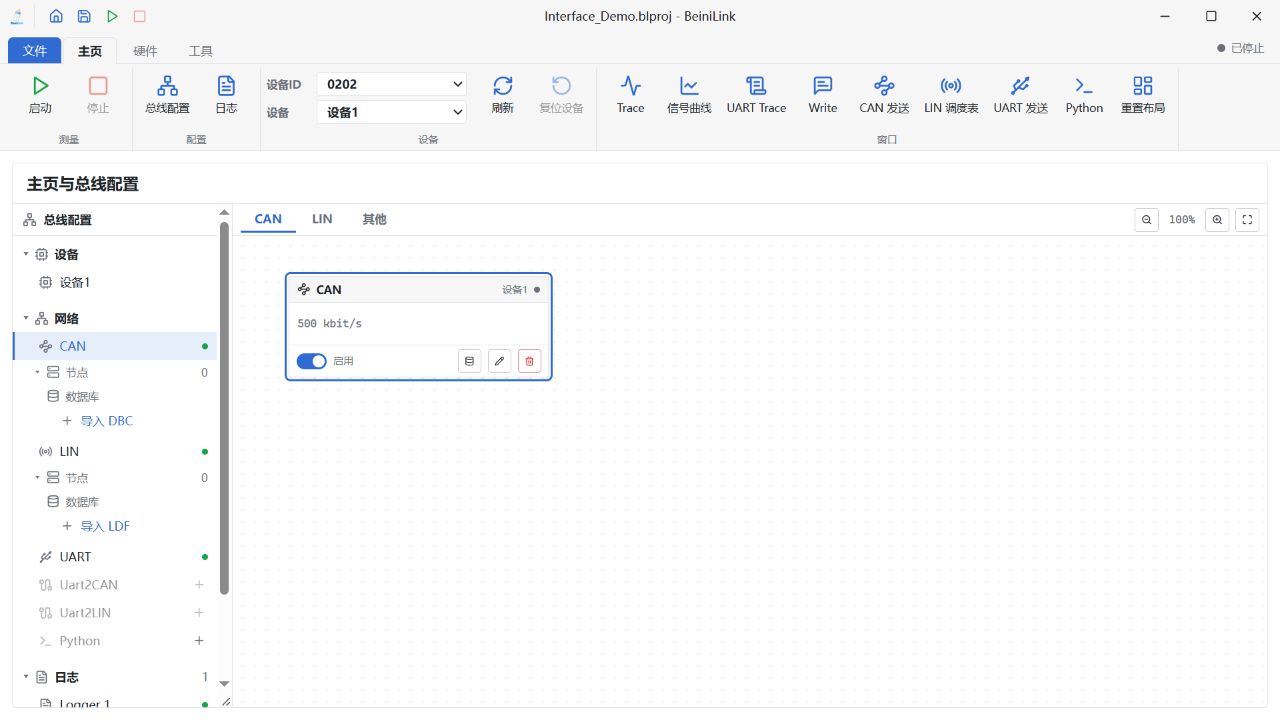
主页与总线配置示例。设备和工程配置为演示状态,未连接硬件。
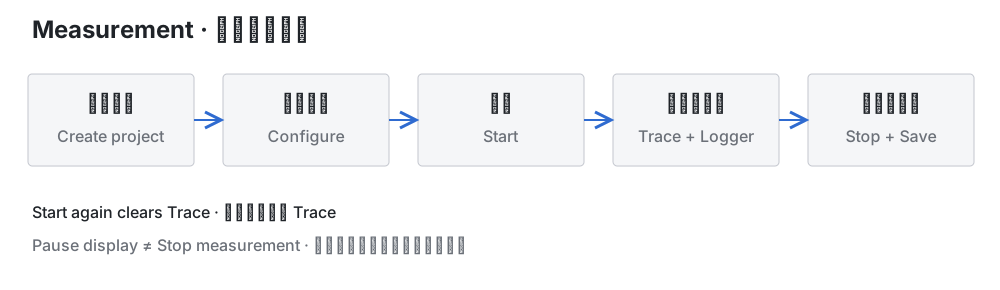
工程测量流程。再次启动清空 Trace;暂停显示不会停止采集和日志。
一个最小 CAN 工程
添加 CAN,选择 500 kbit/s 和经典 CAN,关闭只听模式。启动后在 CAN 发送窗口点击信封图标 ID 添加一帧:ID 555、8 字节数据 01 02 03 04 05 06 07 08、手动触发。点击该行“发送”,检查 Trace 的 TX 和对端接收结果。
软件新建 CAN 模块默认配置包含 FD 数据速率;测试经典 CAN 时应明确选择经典 CAN。正常发送还需要总线上有能够正确接收并提供 ACK 的节点。
判断启动是否成功
“已启动(2/2)”表示本次计划打开的两个模块都已打开;“已启动(1/2)”表示只打开了一个。端口打开成功仅确认连接建立,仍需通过实际收发确认总线参数和接线。
设备断开或出现关闭通道的 CAN TX 超时事件时,软件会停止测量。重新连接后需要由用户再次启动。再次启动会清空上一轮总线 Trace,并重新建立本轮时间基准。
保存与退出
使用“文件”的保存或另存为操作保存工程。标题中的 * 表示有未保存修改。关闭工程或退出时,保存对话框提供“保存”“不保存”“取消”:取消保留当前工程,不保存丢弃未保存配置。
数据库、回放文件和日志输出路径不等于工程内嵌文件。转移工程到另一台电脑时,应一并准备 DBC/LDF、回放日志,并重新选择有效路径。