
窗口参考
BeiniLink 的功能都在各个窗口中。分析和发送窗口从“视图”页打开,总线配置、日志和控制台在“主页”,转换工具在“工具”页。

“视图”页集中了分析、发送、设计类窗口的入口
窗口可以拖动、停靠、最大化,也可以弹出为独立窗口。
总线配置
添加和管理设备接口,是使用 BeiniLink 的第一步。
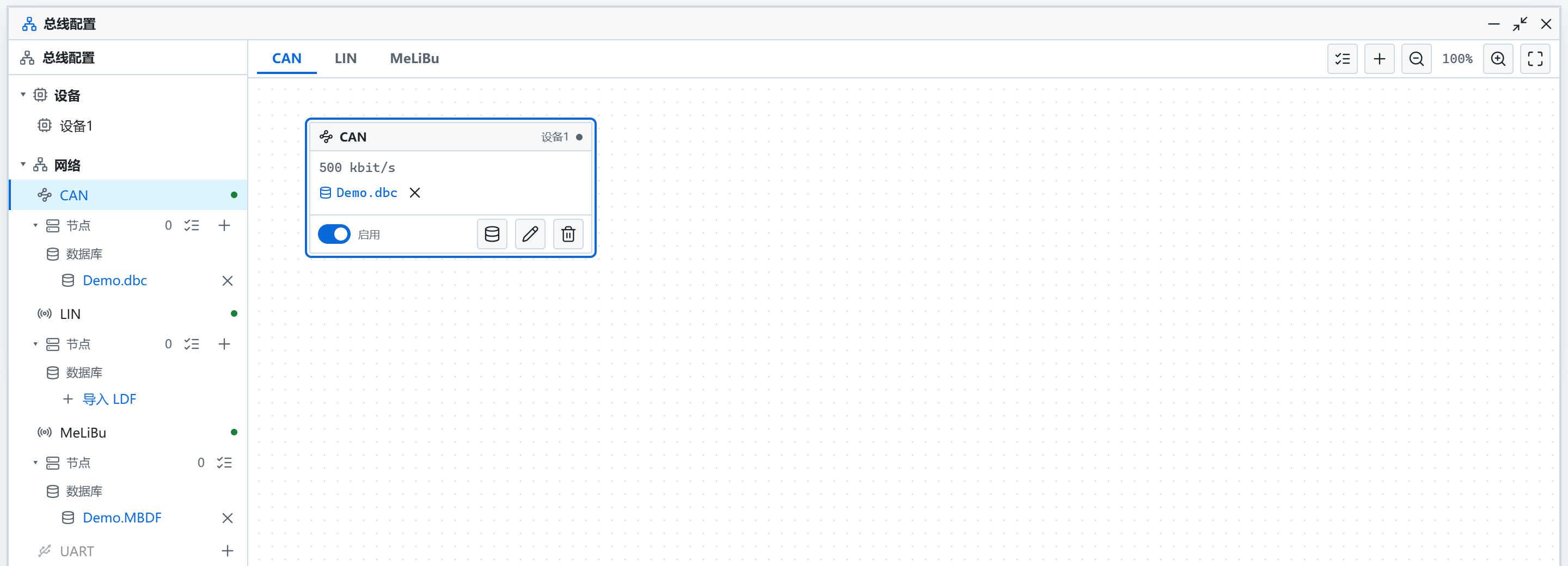
- 添加 CAN、LIN、MeLiBu、UART 等接口,用开关启用或停用
- 绑定 DBC、LDF、MBDF 数据库
- 添加节点,配置节点仿真和脚本
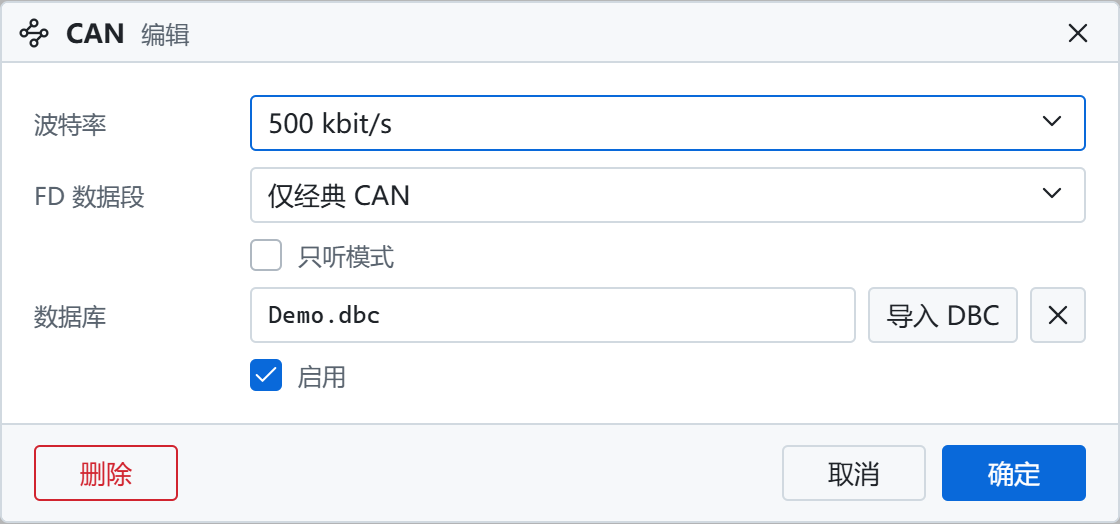
点击接口卡片上的编辑按钮,可以设置该接口的参数:
E2E 配置
为 CAN、LIN 报文配置 E2E 保护和校验。在总线配置中右键数据库,选择“E2E 配置”打开。
- 选择报文,从数据库识别 CRC 和计数器信号
- 支持 AUTOSAR Profile 1、2、5、6、11、22 和自定义 CRC
- CAN 发送时自动填写 CRC 和计数器,CAN、LIN 接收时校验,结果显示在 Trace
Trace
按时间显示总线上收发的报文。
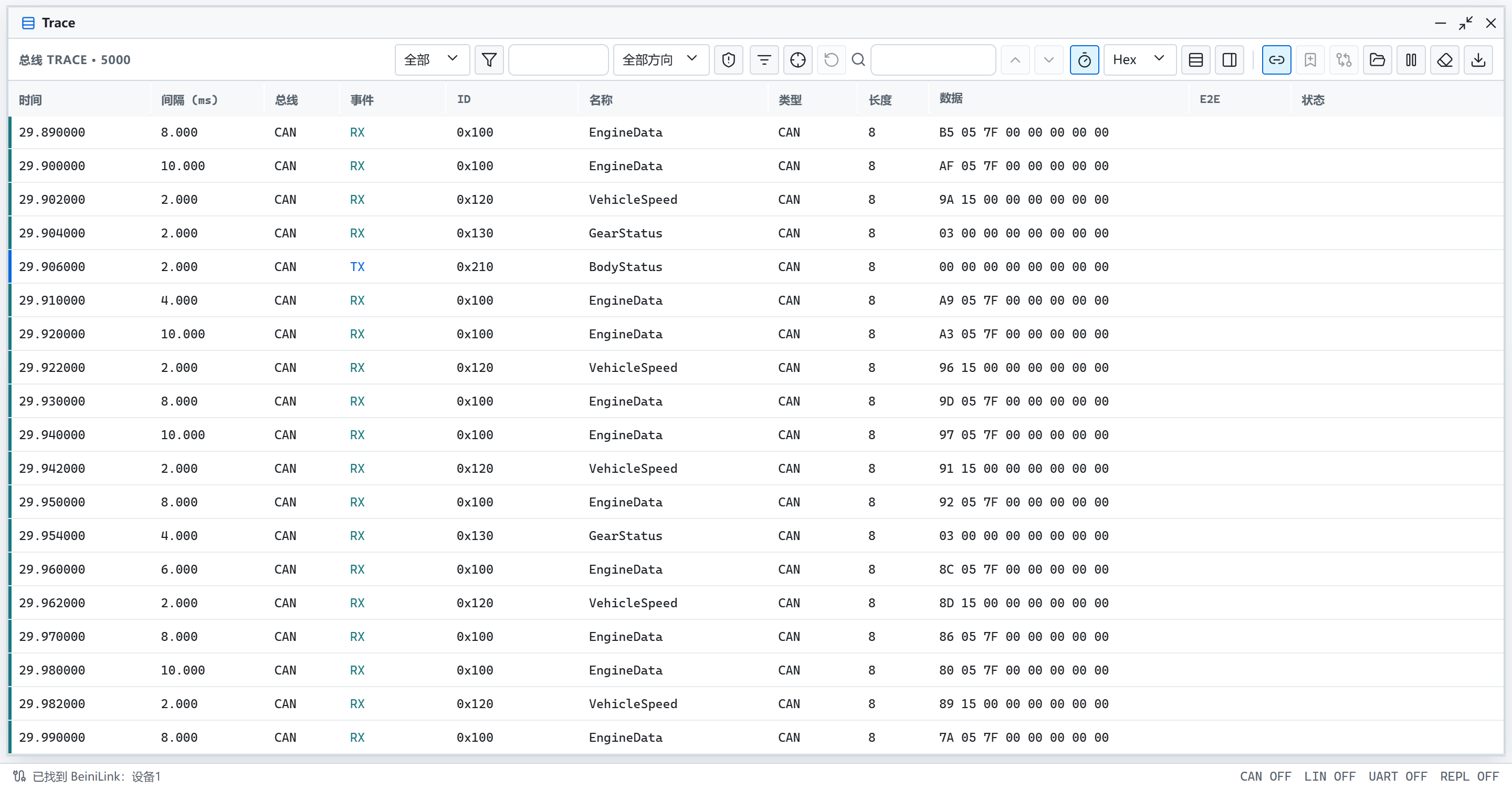
- 显示时间、周期、总线、方向、ID、名称、长度和数据
- 加载数据库后显示报文名称并解析信号
- 支持滚动和事件两种视图,可过滤、搜索、触发和导出
详见 Trace、时间戳与信号图。
信号曲线
把信号随时间的变化画成曲线。
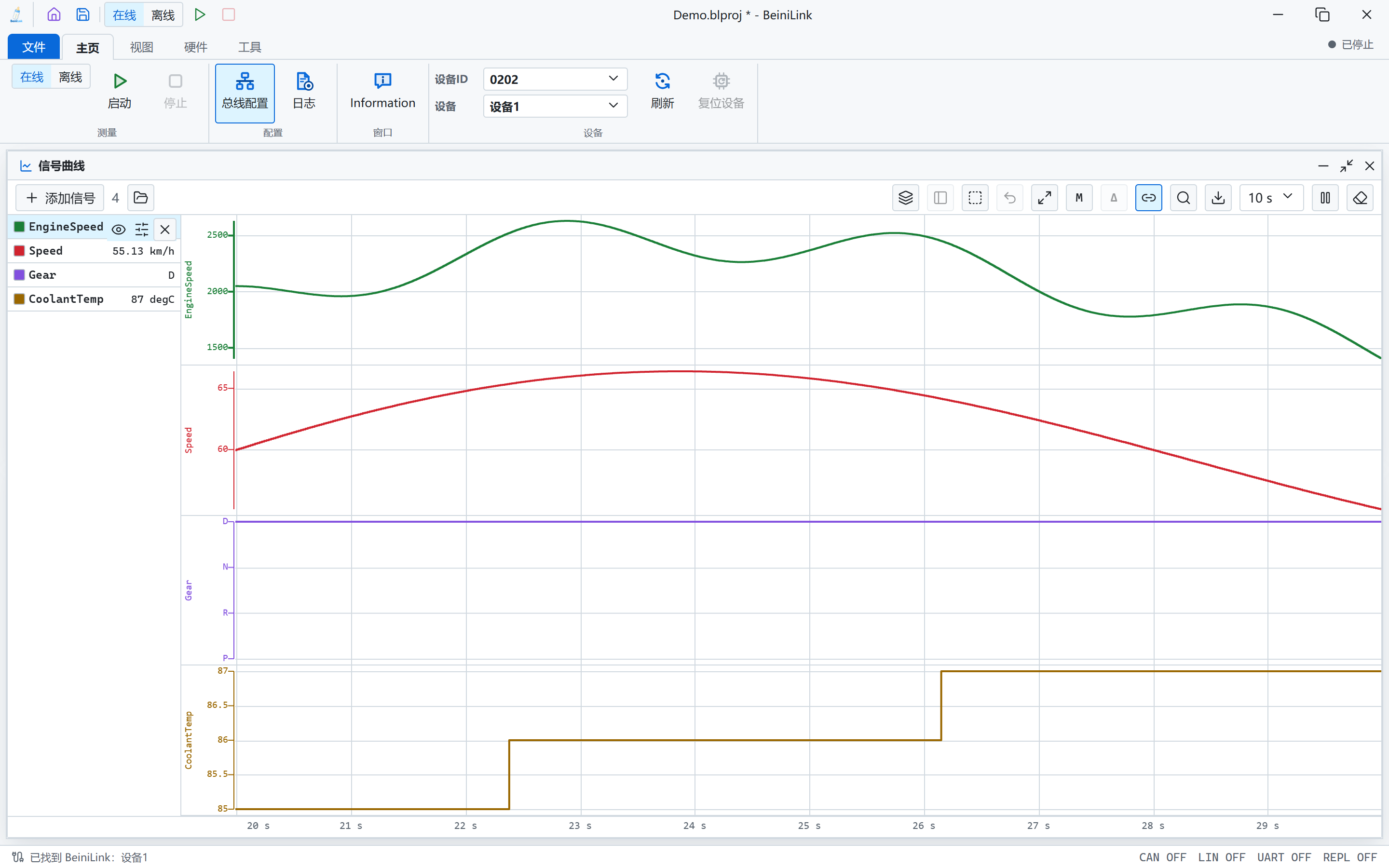
- 多个信号分道显示,枚举信号显示状态名称
- 左侧列出信号当前值
- 支持测量光标、缩放和导出 CSV,也能查看已记录的日志
统计
查看总线健康状况和每个 ID 的发送周期。
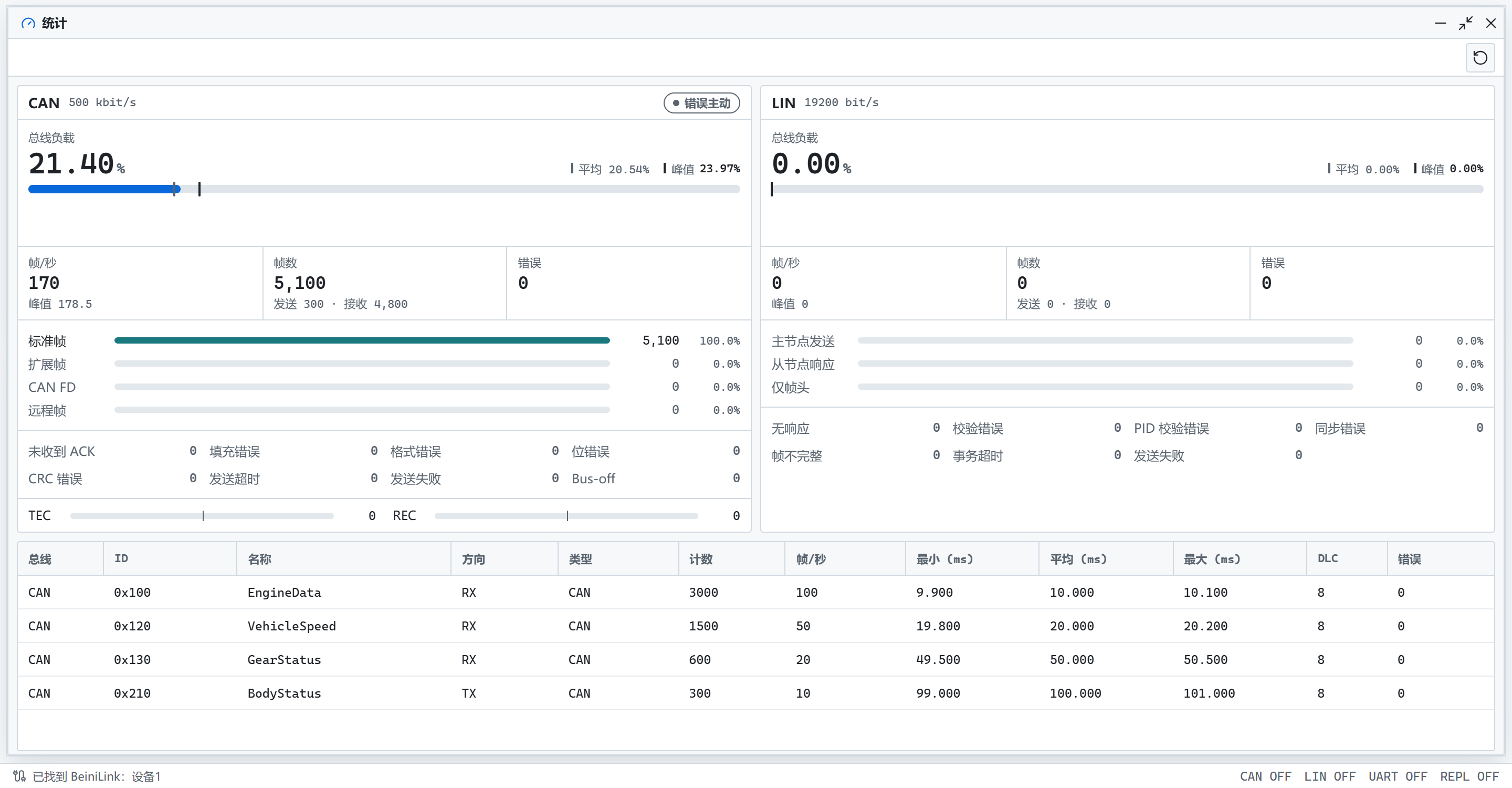
- 显示总线负载、帧率、帧类型和错误分类
- CAN 显示错误计数和控制器状态
- 表格按 ID 列出计数、频率和最小、平均、最大周期
CAN 发送
手动或周期发送 CAN、CAN FD 报文。

- 每行是一条报文,可设置 ID、帧类型、长度、触发方式、周期和数据
- 可以从 DBC 添加报文,并按信号编辑
- 发送表可以导入和保存
详见 CAN 与 CAN FD。
LIN 调度表
作为主节点发送帧头和数据。
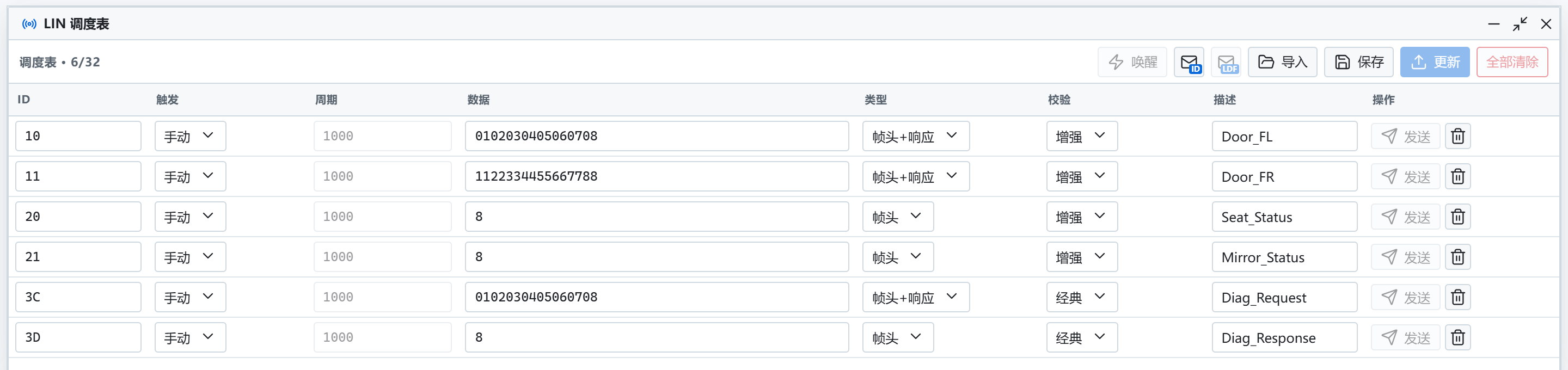
- 每行可设置 ID、触发方式、周期、数据、类型和校验方式
- 可以使用自定义调度,也可以从 LDF 选择调度表
- 支持手动发送、周期调度和唤醒
详见 LIN 主节点与从节点。
MeLiBu 调度表
按计划连续运行 MeLiBu 帧。

- 选择自定义或 MBDF 来源:自定义时编辑帧、接收节点、延时和信号内容,并预览编码结果;MBDF 时选择文件内的调度表或导入
.mbdfscr脚本 - 设置运行模式和出错策略
- 列出执行顺序、计划时间和来源位置,运行时显示进度和时序偏差
UART 发送
向串口发送文本或十六进制数据。

- 每行是一条发送内容,可手动或周期发送
详见 UART 与工具模式。
UART Trace
显示串口收发的数据。
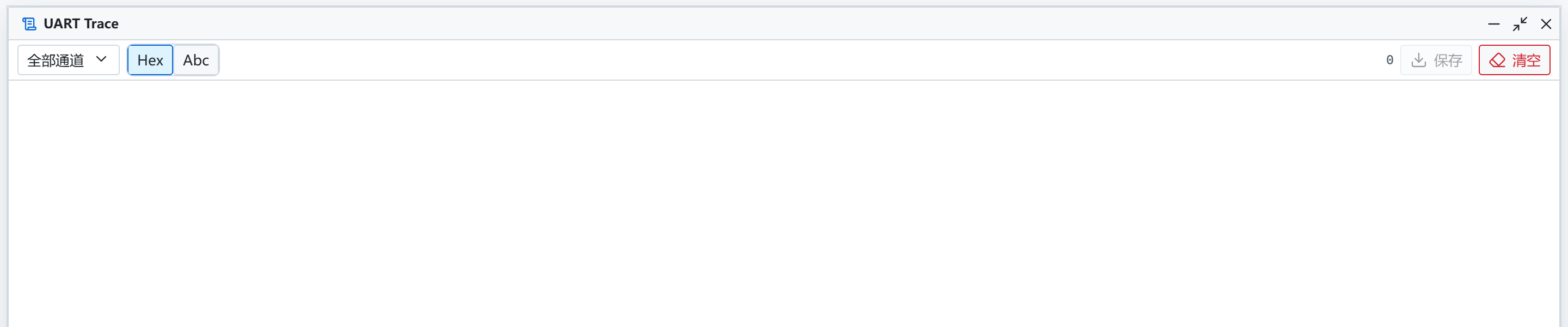
- 可切换十六进制和文本显示
- 可按通道筛选,支持导出和清空
变量
管理工程内的用户变量和系统变量。
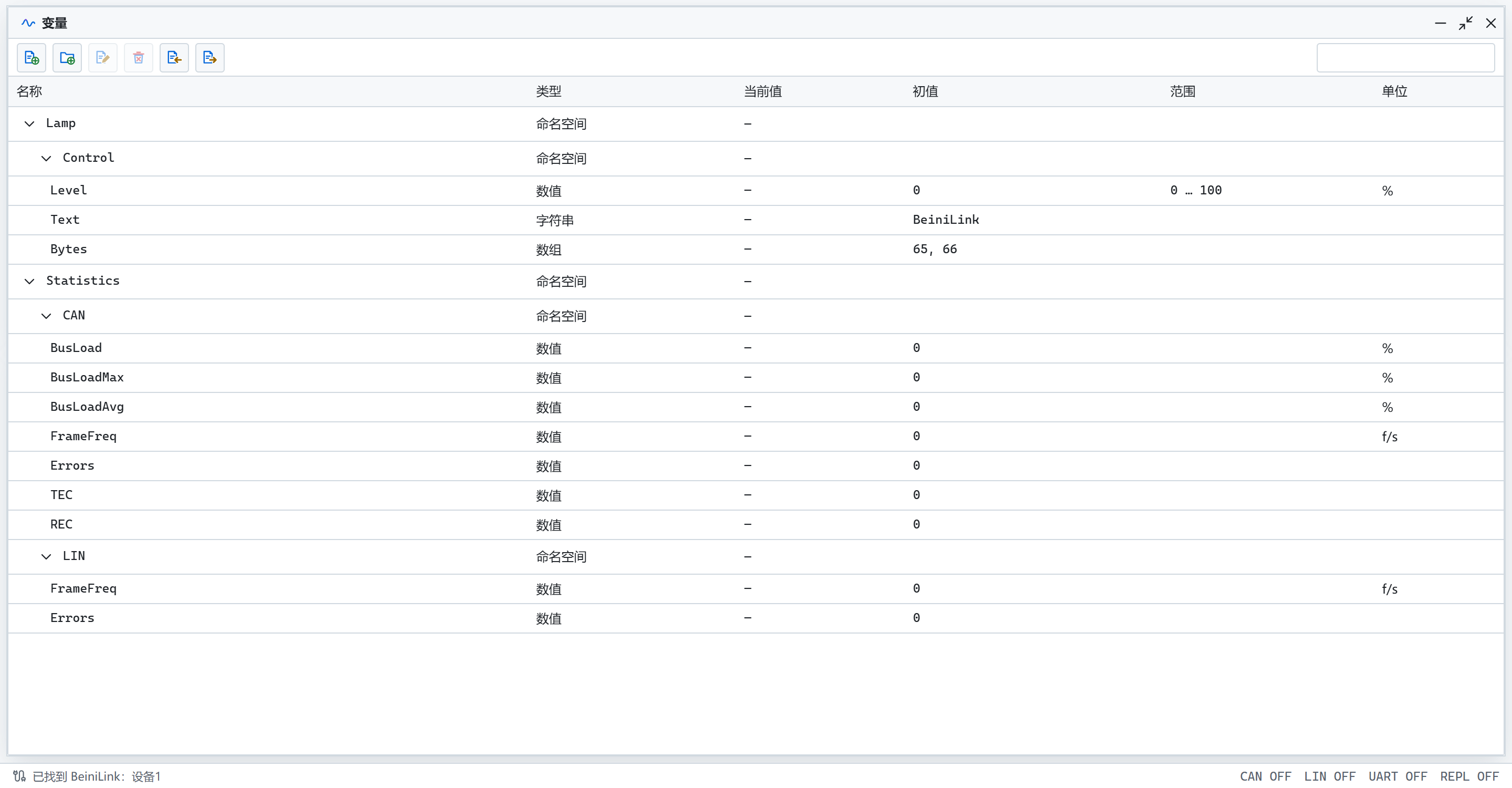
- 按命名空间显示变量的类型、当前值、初始值和单位
- 支持导入导出 CANoe
.vsysvar
详见变量。
面板
用控件操作信号和变量,组成自己的测试界面。
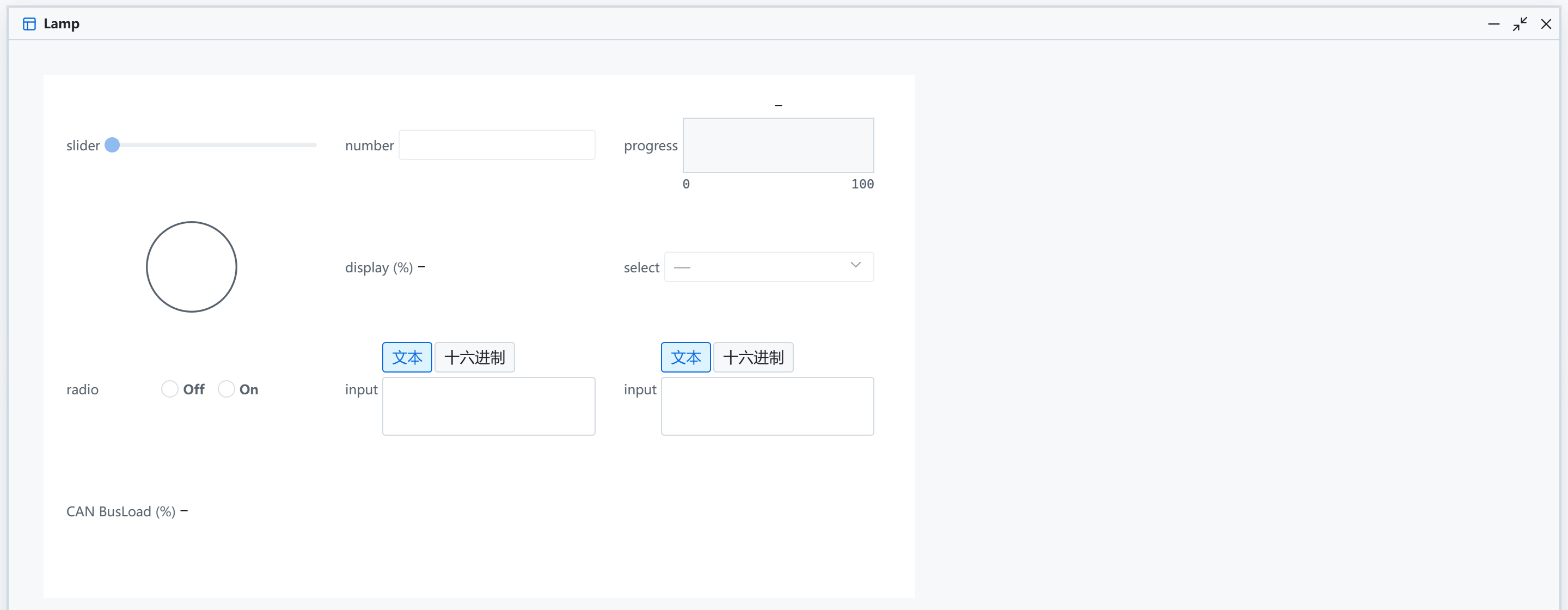
- 支持滑块、数字输入、指示灯、进度条、选择框等控件
- 控件绑定到信号或变量后,测量时实时读写
- 在面板管理中打开设计器编辑,支持导入 CANoe
.xvp
详见面板。
Python
编写和运行设备端的简单 Python 脚本。
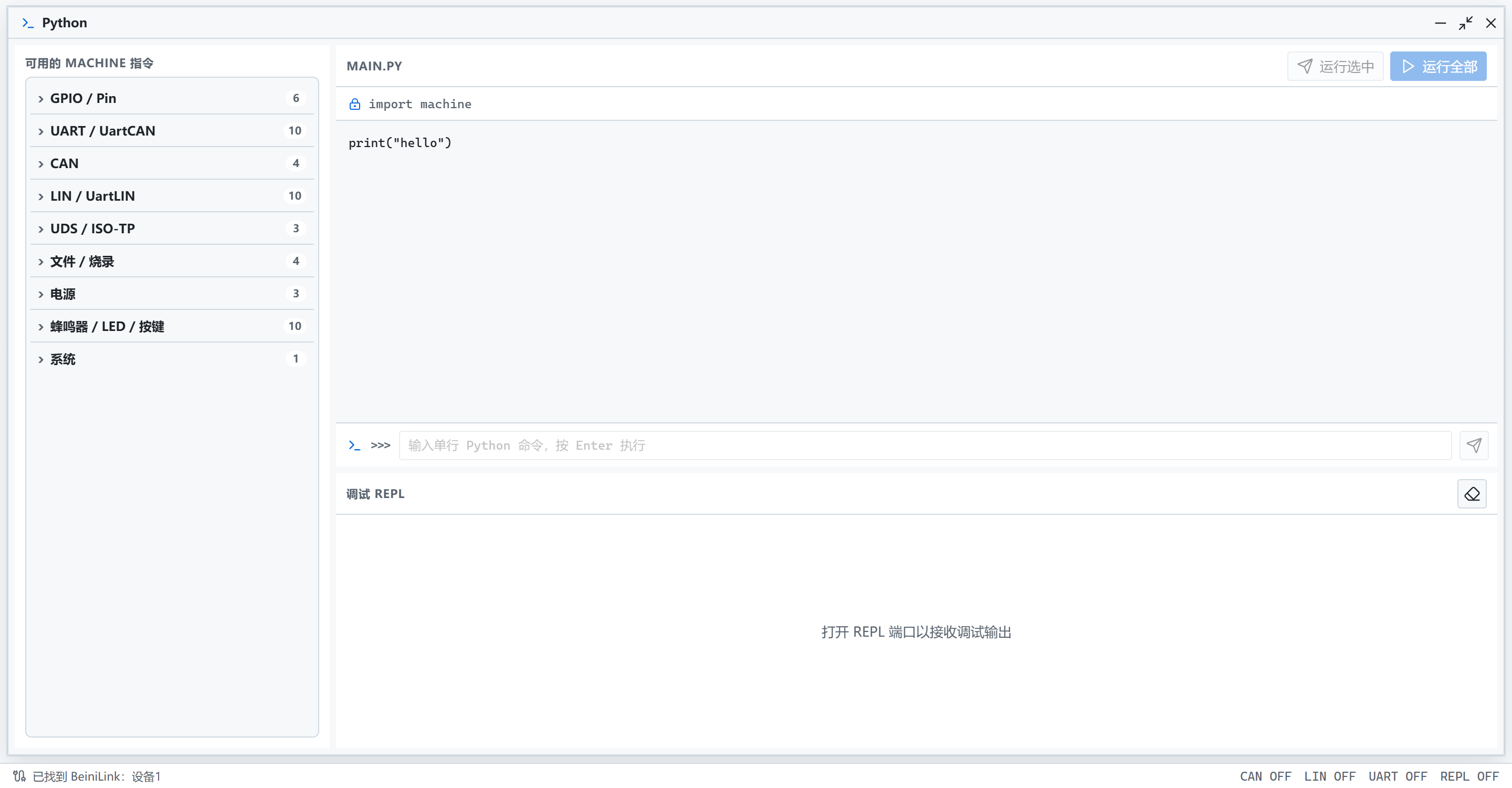
- 左侧列出可用的命令
- 中间编辑脚本,下方是 REPL 终端
详见 Python 脚本与 REPL。
控制台
显示软件运行过程中的状态和提示。
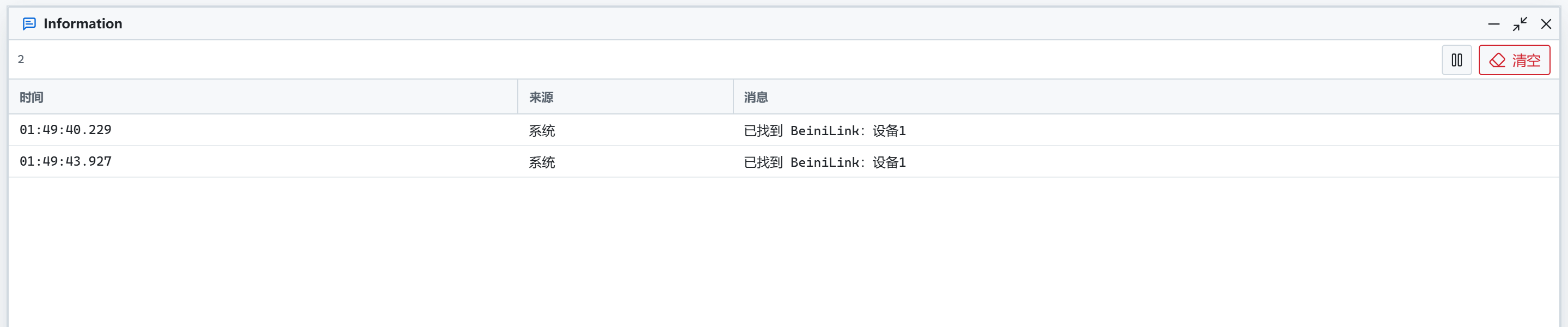
- 记录接口打开、设备连接等信息
日志
配置总线和串口日志的记录方式,在“主页”点击“日志”打开。
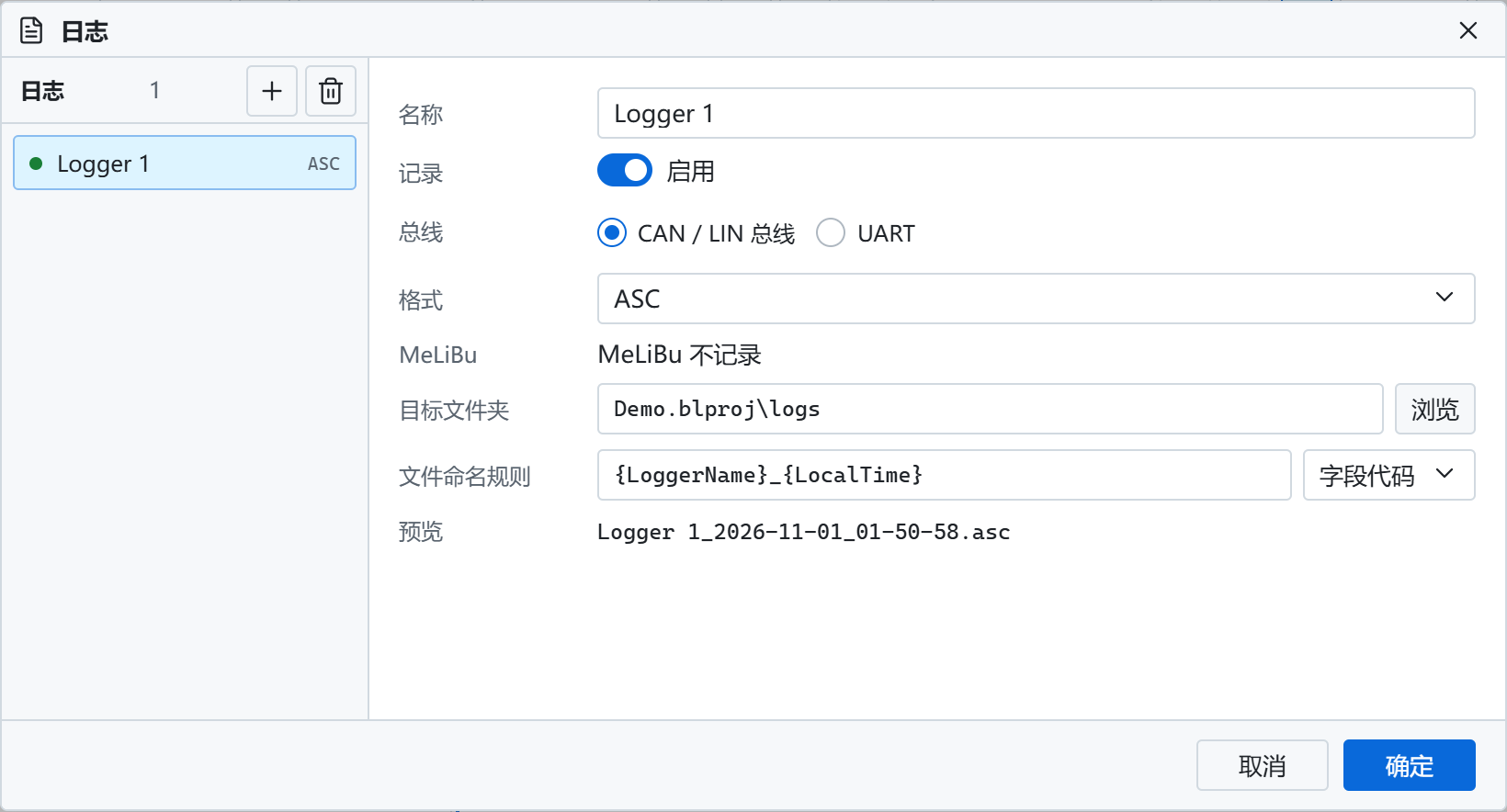
- 可添加多个日志,分别选择记录的总线和格式
- 设置目标文件夹和文件命名规则,并预览文件名
详见日志与文件命名。
回放
把已记录的日志发送到总线,或离线导入 Trace 和曲线。
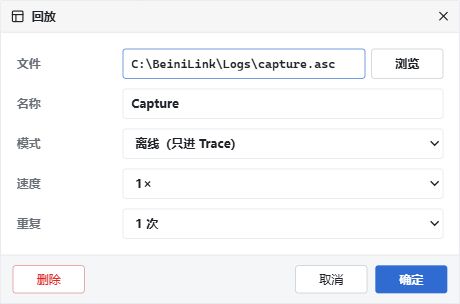
- 选择 BLF 或 ASC 文件,设置回放范围
详见日志回放。
代码生成
从数据库生成 C 语言收发接口,在“工具”页打开。
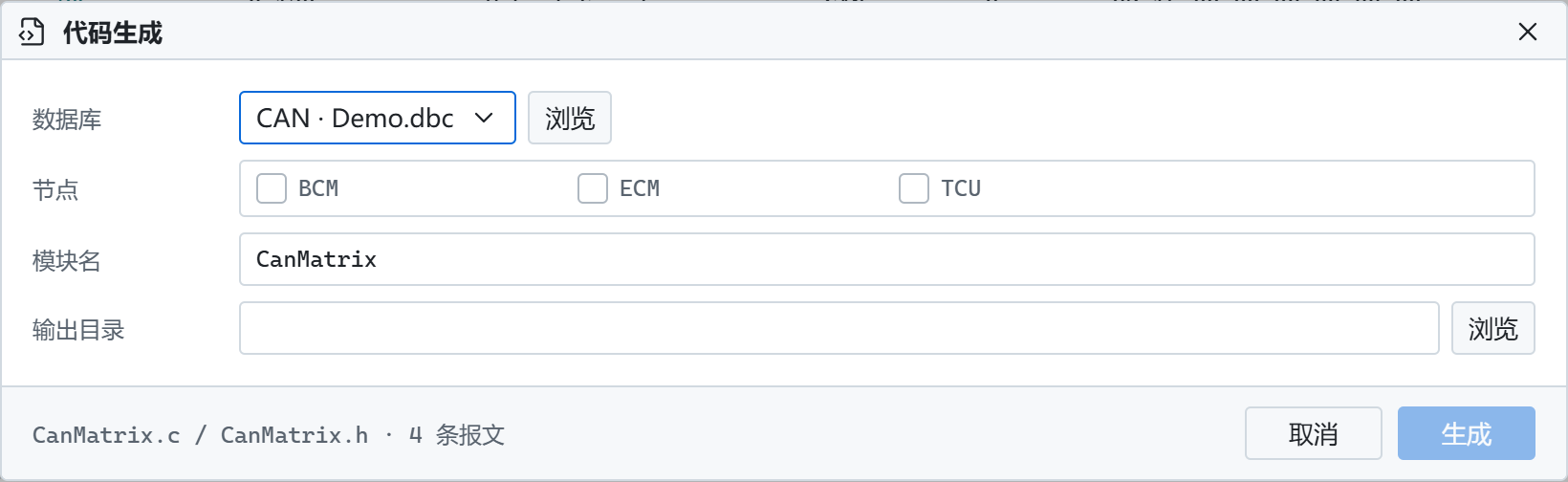
- 选择数据库和节点,设置模块名和输出文件夹
日志转换
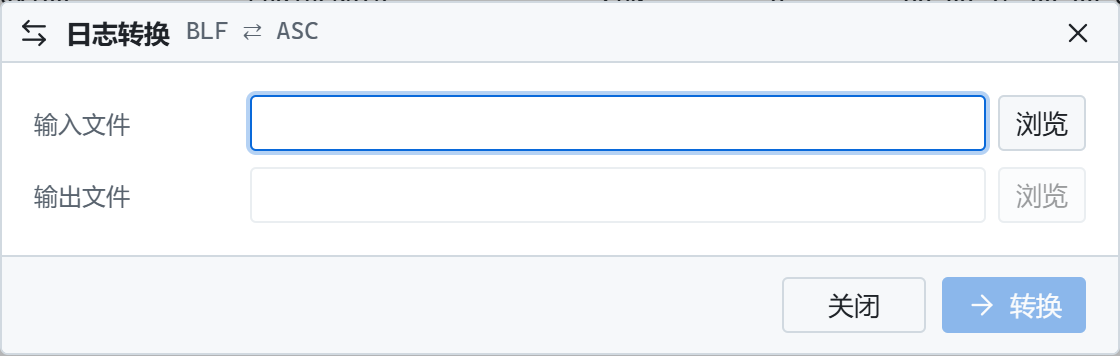
在 BLF 和 ASC 之间转换日志,在“工具”页打开。
FirmwareConvert
转换 HEX、BIN、S19 文件,计算或写入 CRC32、SHA256,在“工具”页打开。
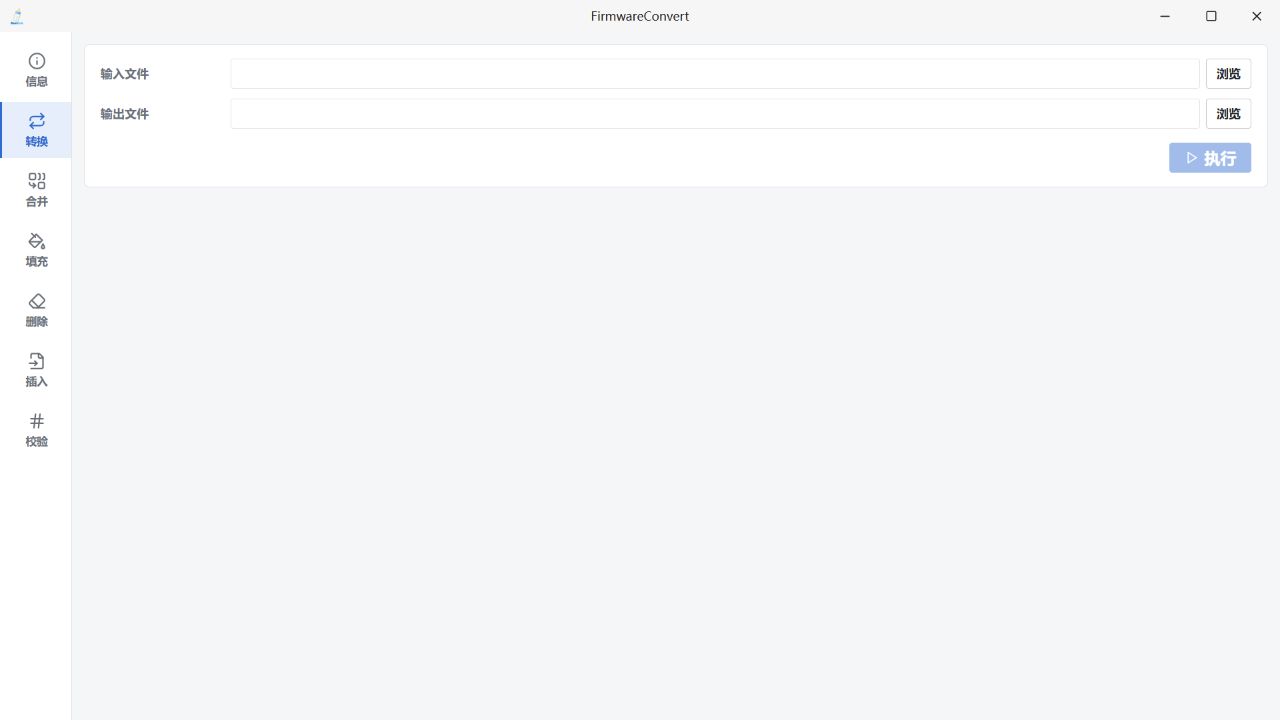
详见工具、固件文件与升级。