
快速上手
这一页带你从安装软件到看到第一帧 CAN 报文。
1. 安装软件
- 在下载页获取安装包并运行。
- 打开 BeiniLink。安装程序同时会安装命令行
beinilink-cli并加入用户PATH。
2. 接线
- 用 USB 连接设备和电脑。
- 把 CAN_H、CAN_L 和 GND 接到被测设备,见接线要点。
- 确认总线上有终端电阻,被测设备已上电。
3. 收发第一帧 CAN
第 1 步:打开工程。 下载示例工程 can-classic.blproj,用“文件 → 打开”打开,再保存一份到自己的目录。
第 2 步:选择设备并启动。 在“主页”的设备栏选择设备,未发现设备时点击“刷新”。

主页:左侧是启动和停止,右侧是设备选择和刷新
第 3 步:确认波特率。 在总线配置中点击 CAN 卡片的编辑按钮,确认波特率与被测设备一致。示例工程是 500 kbit/s。
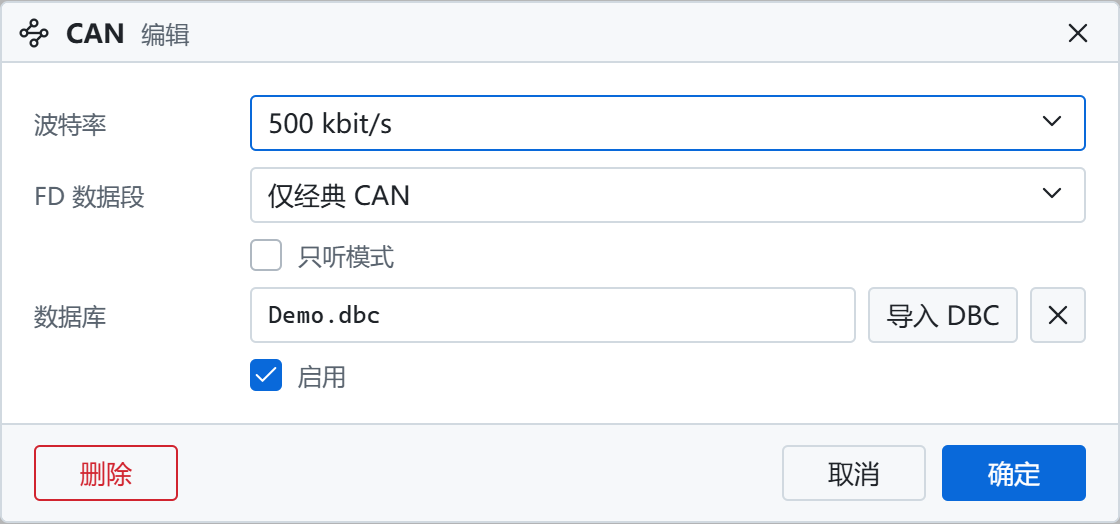
CAN 接口设置:波特率、FD 数据段、只听模式和数据库
第 4 步:启动测量。 点击“启动”,在控制台中确认接口打开成功。
第 5 步:打开窗口。 在“视图”页打开 Trace 和 CAN 发送。

视图页:Trace 和 CAN 发送都在这里
第 6 步:发送报文。 在 CAN 发送窗口填写 ID、长度和数据,点击该行的“发送”。需要周期发送时,把触发方式改为周期并设置周期。

CAN 发送:每行是一条报文,可添加多条(示例数据)
第 7 步:查看结果。 在 Trace 中确认报文。方向为 TX 的是发送成功的帧,RX 是收到的帧。
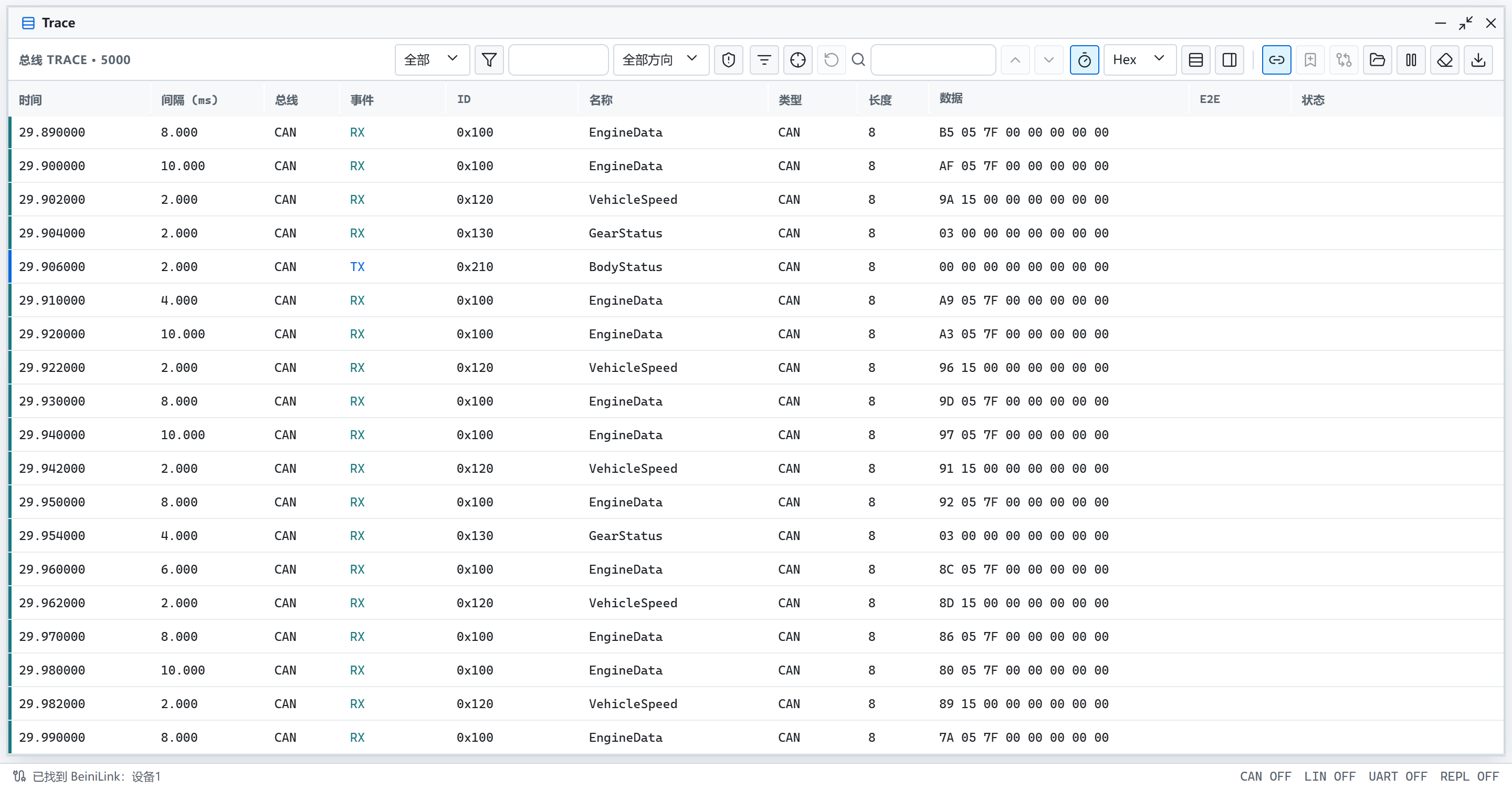
Trace:显示收发报文,加载 DBC 后显示报文名称(示例数据)
发不出去时
如果 Trace 中出现 ACK 错误,说明总线上没有节点应答。先检查被测设备是否上电、是否在同一对线上,以及波特率是否一致。更多情况见常见问题与排查。
4. 试试 LIN
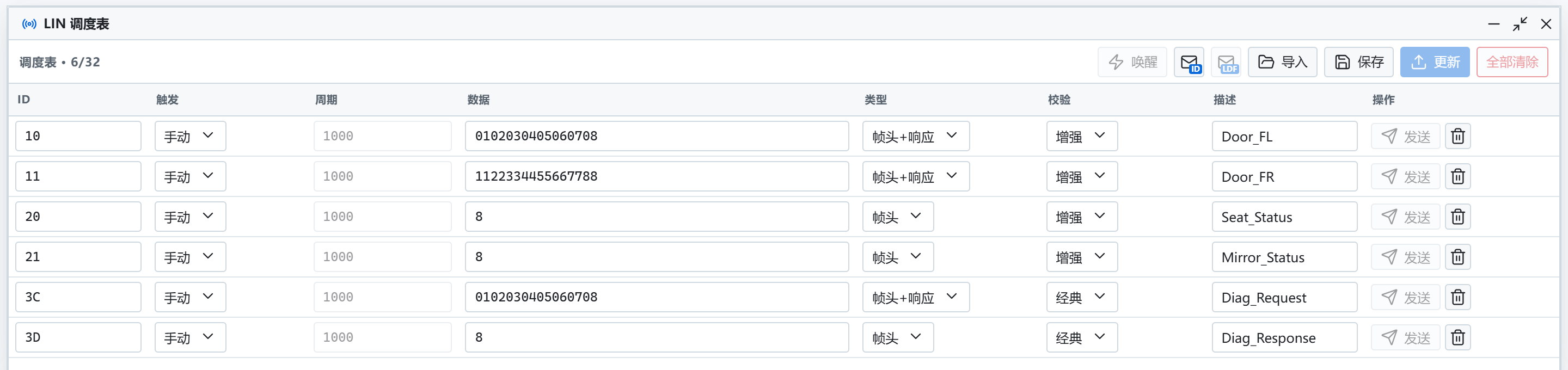
- 打开示例工程 lin-master.blproj,波特率为 19200。
- 连接 LIN 信号和参考地,确认网络供电。
- 点击“启动”,在“视图 → LIN 调度表”中手动发送帧头。
详细步骤见 LIN 主节点与从节点。
5. 下一步
- 加载 DBC 或 LDF,按信号名查看数据:CAN 与 CAN FD
- 记录日志:日志与文件命名
- 了解全部功能:功能总览